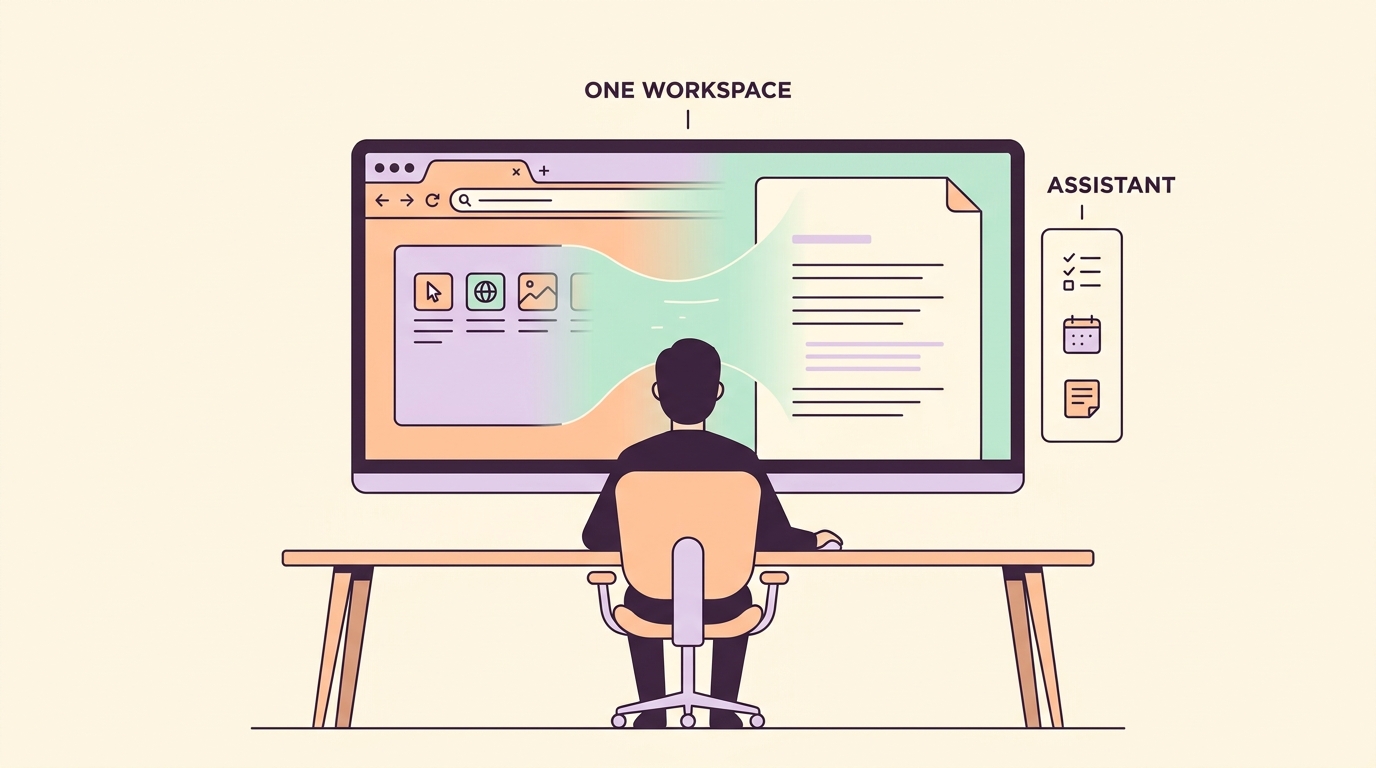
지난달에 환율 자료를 정리하다가, 엑셀 셀 안에 숫자랑 출처 링크가 같이 채워지는 걸 봤어요. 워드 옆 사이드 패널에 퍼플렉시티(Perplexity)가 떠 있더라고요. 창 전환이 사라지는 순간이었습니다.
참고로 정식 명칭은 Perplexity Computer의 MS 오피스 통합이에요. 검색할 때 헷갈리지 않으시라고 한 번 짚어두고, 이 글에서는 편의상 '퍼플렉시티 오피스'라고 부를게요.
보고서 한 장 쓰는데 브라우저랑 문서 사이를 몇 번이나 왔다 갔다 하셨는지 떠올려보세요. 검색하고, 복사하고, 다시 문서로 돌아오고. 그 사이에 집중력이 자꾸 끊깁니다. 퍼플렉시티 오피스는 딱 그 왕복을 줄여주는 도구라고 보시면 되겠어요.
2026년 5월에 마이크로소프트 마켓플레이스에서 애드인 형태로 풀린 기능이에요. 워드·엑셀·파워포인트·아웃룩 안에 사이드 패널로 들어가 있습니다. 2주 남짓 만져본 솔직한 후기를 정리해봤어요.
엑셀 수치마다 출처가 붙는 게 제일 인상적이었어요
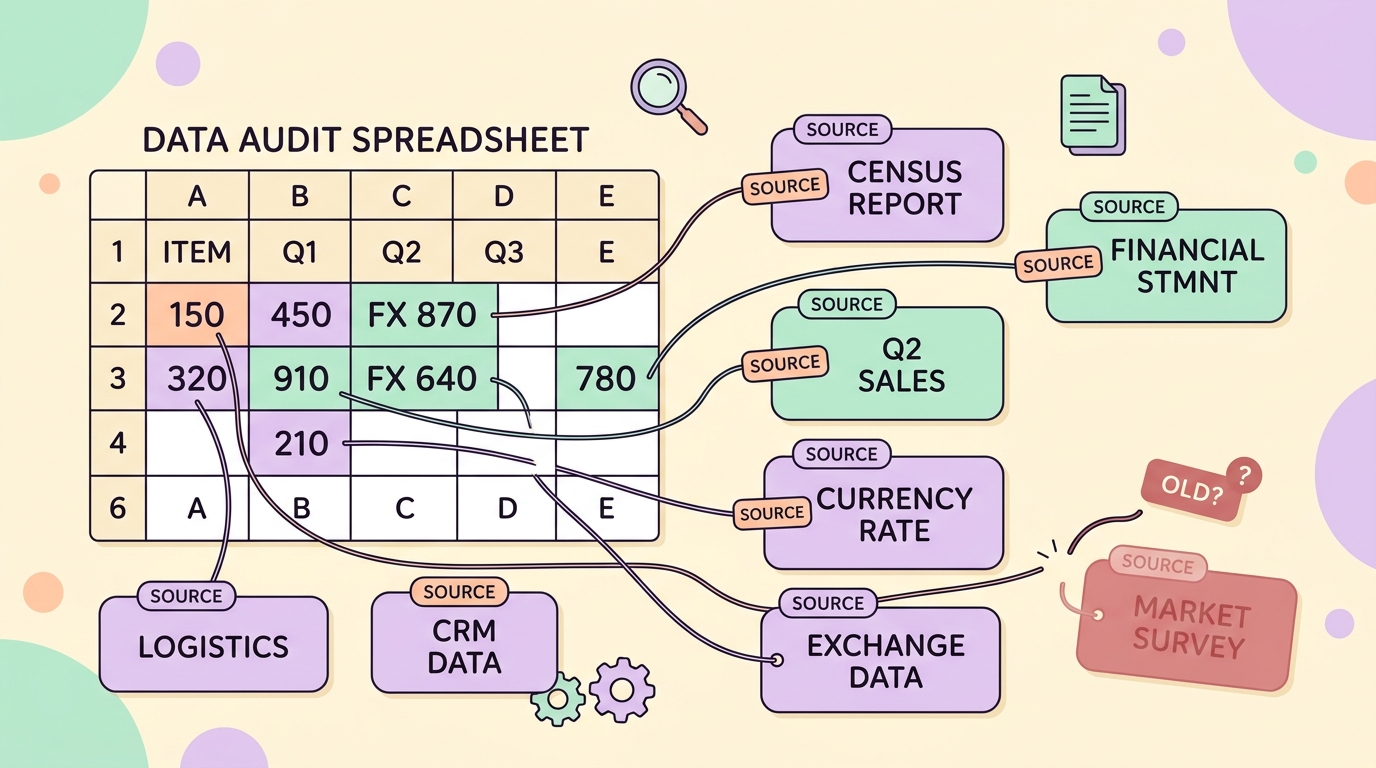
가장 마음에 든 건 엑셀이었습니다. "최근 3년 원달러 환율 분기별로" 하고 요청하면, 숫자만 채워지는 게 아니라 각 셀 옆에 그 수치를 어디서 가져왔는지 출처 링크가 같이 달리거든요.
이게 왜 좋냐면, 회의에서 "이 숫자 어디서 났어요?"라는 질문에 바로 방어가 됩니다. 예전엔 그 한마디에 다시 검색창 켜서 출처를 더듬어 찾았는데, 이제 셀에 링크가 박혀 있으니 클릭 한 번이면 끝이에요.
외부 데이터 소스(FactSet, Snowflake 같은)랑 웹에서 끌어온다고 합니다. 다만 한 가지, 오래된 자료를 인용해 오는 경우가 있었어요. 분기 환율인데 최신 분기가 빠져 있다든지요. 그래서 핵심 수치는 원본 링크를 한 번씩 눌러서 확인하는 습관이 필요했습니다.
워드·PPT에서 퍼플렉시티 써보니 초안은 빠르고 다듬기는 사람 몫
워드는 초안 잡는 데 확실히 빨라요. 연결된 문서나 웹을 참조해서 기본 골격을 만들어주니까, 빈 화면 앞에서 멍 때리는 시간이 줄어들더라고요.
근데 솔직히 문장은 그대로 못 씁니다. 번역체 티가 나는 문장이 섞여 나와서, 후반 다듬기는 결국 사람이 해야 했어요. 한글 처리가 아직 매끄럽지 않은 건 막 풀린 신규 기능이라 그런 게 아닐까 싶습니다.
파워포인트는 워드 문서나 짧은 지시문을 주면 슬라이드 '구조'를 잡아줍니다. 목차랑 장표 흐름을 짜주는 정도예요. 디자인이나 도식은 별도 작업이 필요했고, 요청이 복잡해질수록 크레딧이 훅훅 빠지는 게 느껴졌습니다.
개인적으로는 파워포인트보다 엑셀·워드 쪽이 훨씬 손이 갔어요. 슬라이드는 어차피 제가 디자인을 손봐야 하니까 시간 절약 폭이 작았거든요.

코파일럿과 퍼플렉시티 오피스, 대체재가 아니라 보완재예요
여기서 많이들 헷갈리실 텐데, 마이크로소프트 코파일럿(Copilot)을 대체하는 물건이 아닙니다. 둘은 잘하는 영역이 다른 보완재라고 보면 됩니다.
코파일럿은 마이크로소프트 365 안쪽 데이터를 잘 다룹니다. 놓친 팀즈 회의 요약하기, 내 메일함·문서함 뒤져서 정리하기 같은 사내 작업에 강하죠.
반대로 퍼플렉시티 오피스는 바깥 세상 쪽이에요. 실시간 웹이랑 라이선스 데이터를 훑어서 자율적으로 리서치하고, 그 결과에 출처를 붙여주는 게 강점입니다. 그러니까 "외부 자료 찾아서 검증까지"가 필요한 일이면 이쪽, "사내 정보 정리"면 코파일럿 쪽이 자연스럽다고 봅니다.

가격·크레딧·보안, 도입 전에 따져볼 현실
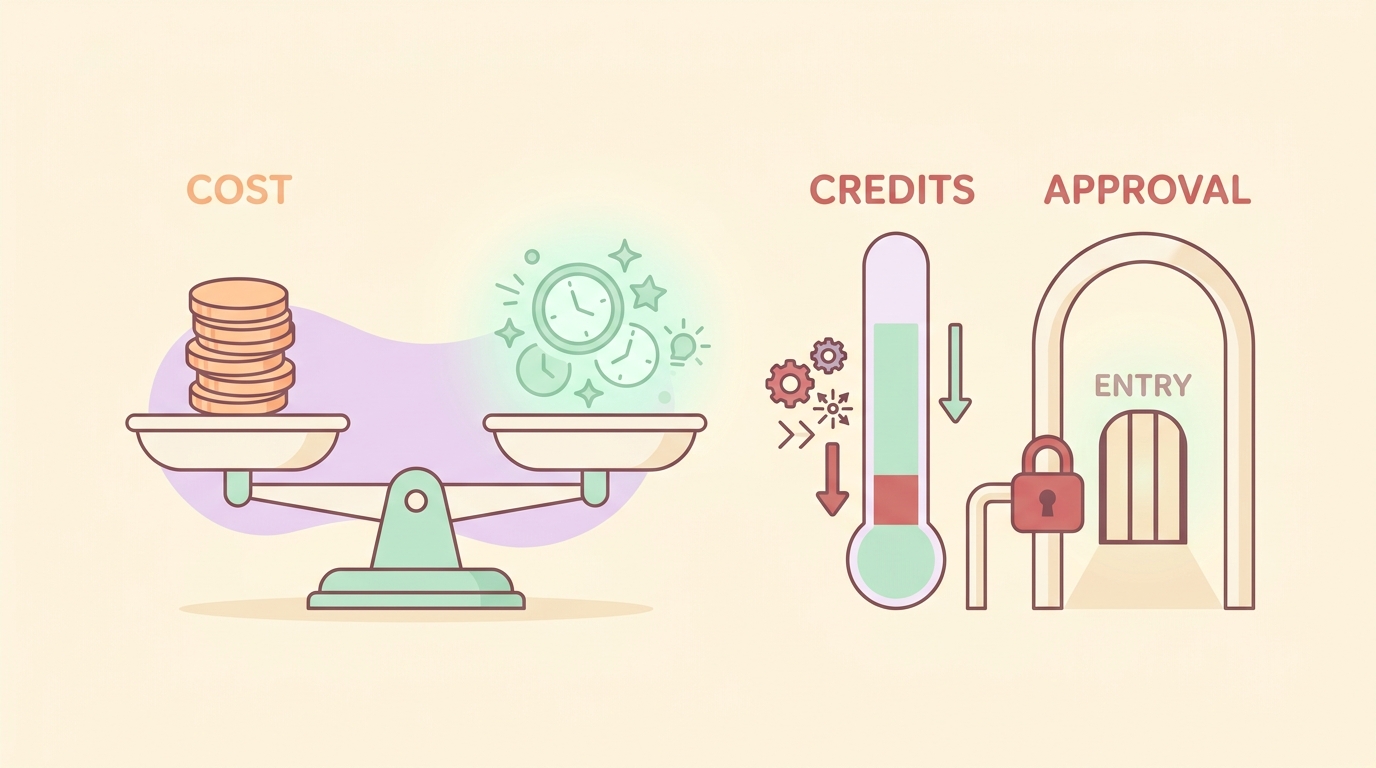
좋은 얘기만 했는데 현실적인 제약도 분명합니다. 일단 유료 구독자 전용이에요.
1. 요금이 만만치 않습니다
프로(Pro)가 월 20달러, 맥스(Max)가 월 200달러(연 2,000달러) 수준으로 알려져 있어요. 200달러를 쉽게 설명하자면, 한 달에 웬만한 OTT 구독을 열 개 넘게 도는 금액입니다.
2. 크레딧 소진 방식이에요
맥스 플랜이 월 1만 크레딧을 준다고 하는데, 복잡한 작업일수록 소모 속도가 불투명하더라고요. 작업량 많은 분은 월 제공량이 모자랄 수 있어요.
3. 보안 승인이 필요합니다
외부 AI가 셰어포인트(SharePoint) 같은 사내 데이터에 접근하니까, 대부분의 회사에서 IT·보안팀 승인이 먼저예요.
특히 회사에 이미 코파일럿 라이선스가 있다면 이중 지출이 됩니다. 둘 다 결제할 만한 가치가 있는지는 본인 업무가 외부 리서치 비중이 큰지부터 따져봐야 해요.
저 같은 경우엔 외부 통계·시장 자료를 자주 뒤지는 일이라 엑셀 출처 기능 하나만으로도 값을 했는데, 사내 문서만 정리하는 분이라면 굳이 추가 지출할 이유는 적어 보입니다.
결국 자동화 도구가 아니라 검증 보조 도구예요
2주 써보고 내린 정리는 이렇습니다. 이건 "알아서 다 해주는 자동화"가 아니라 "확인할 자리를 줄여주는 검증 보조 도구"에 가까웠어요.
숫자에 출처가 붙으니 내가 뒤져야 할 곳이 줄고, 초안이 빨리 나오니 다듬기에 시간을 쓸 수 있게 됩니다. 대신 오래된 출처나 어색한 한글 문장은 여전히 사람이 걸러내야 하고요.
창 왔다 갔다 하는 피로를 줄여주는 대신, 그 자리를 "검수"라는 새 습관이 채운다는 걸 받아들이면 꽤 든든한 동료가 됩니다. 출처가 붙었다고 그대로 믿어버리는 순간, 이 도구의 제일 큰 장점이 거꾸로 함정이 되니까요.
'AI 도구 리뷰 > 기타 AI 도구' 카테고리의 다른 글
| 네이버 하이퍼클로바X가 '보고 듣는' AI로, 옴니모달이 일상에서 바꾸는 것 (0) | 2026.08.07 |
|---|---|
| 구글 픽스(Google Pics) 미리 보기: 슬라이드·드라이브 안에서 AI가 그림을 그린다 (0) | 2026.08.07 |
| AI 직원을 고용해봤습니다 — 젠스파크 클로(Claw) 한 달 써본 후기 (0) | 2026.07.31 |
| LG 엑사원 4.5, 그림도 보는 한국 AI 직접 써봤습니다 (0) | 2026.07.31 |
| "발표자료 통째로 만들어줘" 한 줄에 슬라이드 10장이 나오는 마누스 AI (0) | 2026.07.29 |