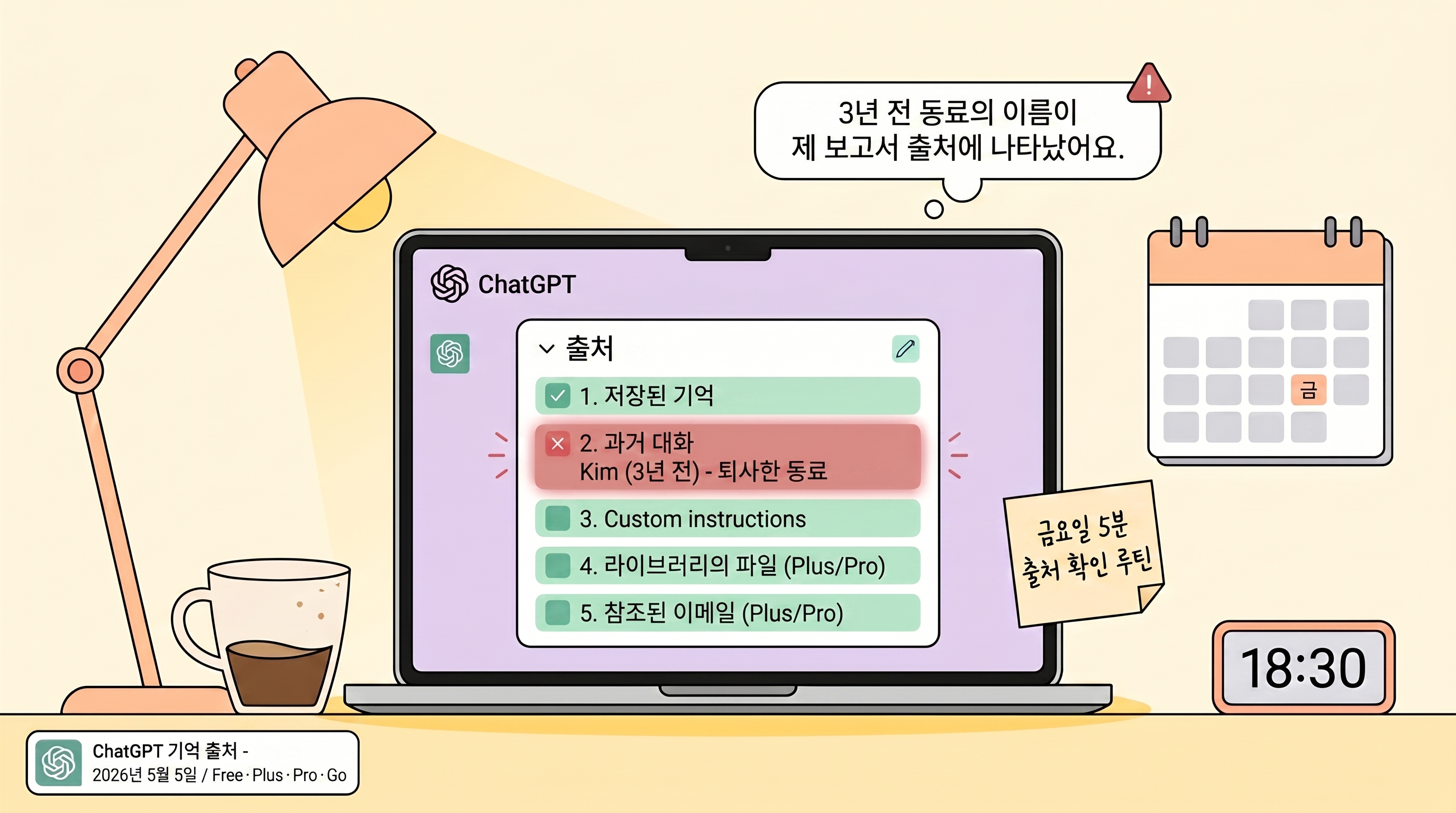
지난주 금요일 저녁, 챗GPT(ChatGPT) 응답 하단의 'Sources' 아이콘을 눌렀더니 3년 전 퇴사한 동료 이름이 출처로 떠 있었습니다. 등골이 서늘하더라고요.
작년 가을쯤 그 동료한테 받은 인수인계 메일을 요약해달라고 챗GPT에 통째로 붙여 넣은 적이 있었는데, 그 대화가 'Past chats' 항목으로 살아남아서 지금 작성 중인 보고서 답변에 영향을 주고 있던 거예요. 5월부터 풀린 출처 보기 기능 덕에 눈에 보이게 된 건데, 안 봤으면 영영 몰랐을 일입니다.
챗GPT Memory sources 5개 출처, 5월 기준 풀린 그림
지금 시점에서는 Free·Plus·Pro·Go 웹 플랜에 우선 적용된 것으로 알려져 있어요. 응답 하단 'Sources' 아이콘을 누르면 그 답변이 어떤 정보를 끌어와서 만들어졌는지 카테고리별로 보여줍니다.
영향 주는 출처는 다섯 갈래예요.
- Saved memories — 사용자가 명시적으로 저장한 정보
- Past chats — '대화 기록 참조'가 켜져 있을 때 끌어오는 이전 대화
- Custom instructions — 미리 설정해둔 역할·말투·응답 형식
- Files in library — 업로드한 파일 (Plus/Pro 전용)
- Referenced emails — Gmail 커넥터로 연결한 이메일 (Plus/Pro 전용)
다만 OpenAI 도움말에는 "표시된 출처가 답변에 영향을 준 모든 요소를 보여주지 않을 수 있다"는 단서가 같이 적혀 있어요. 즉 보이는 5개가 전부가 아닐 수 있다는 거지요. 민감 정보를 다루는 자리라면 사후 점검보다 메모리 기능 자체를 끄는 쪽이 먼저라고 봅니다.

Custom instructions 잔재로 보고서 톤이 어긋나는 자리
첫 번째 검증 시나리오는 "보고서 톤이 묘하게 비틀려 있을 때"예요. 분명히 격식 있는 사내 보고서를 부탁했는데 결과물이 마케팅 카피처럼 가벼워져서 돌아오는 경우가 있거든요.
이런 답변 아래 'Sources' 를 눌러보면 1년 전에 깔아둔 Custom instructions 가 떠 있을 때가 많습니다. "나는 신규 서비스 마케터다, 가볍고 친근한 톤으로 답해줘" 같은 옛날 설정이 부서 바뀐 지금 업무에까지 따라오는 거지요.
두 번째는 Saved memories 가 충돌하는 경우입니다. 같은 항목(말투, 직무, 보고 양식)에 대해 시점이 다른 메모가 두세 개 쌓여 있으면 챗GPT가 어느 쪽을 우선할지 흔들립니다. 가장 최신 톤 하나만 남기고 나머지는 삭제하는 게 제일 깔끔하더라고요. Custom instructions 도 분기에 한 번은 들여다보는 습관이 필요해요.
Past chats 가 끌어오는 연락처·회의 메모
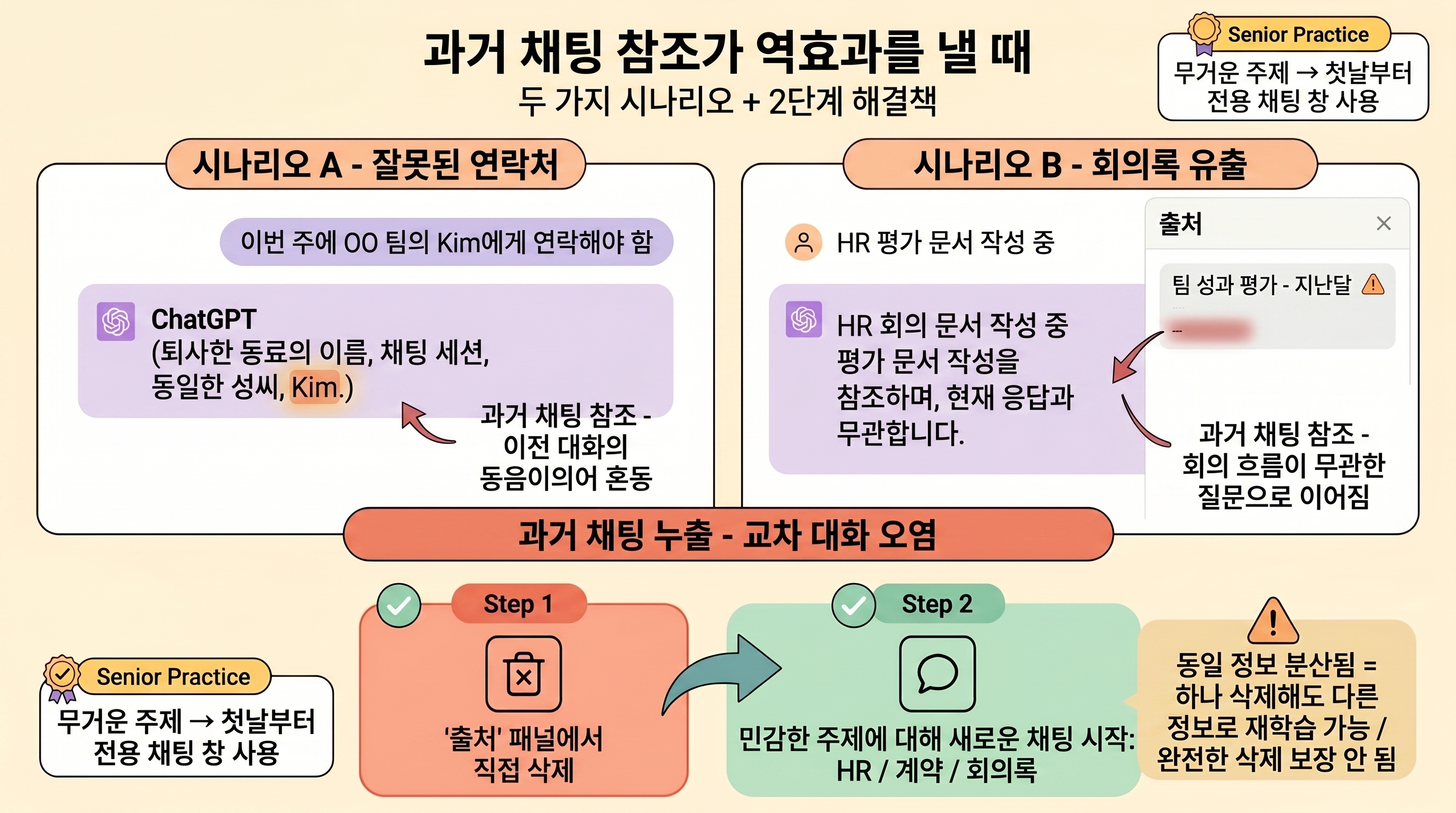
세 번째 자리는 연락처예요. "이번 주에 OO팀 김 과장한테 연락드려야 하는데" 같은 부탁을 했더니 이미 퇴사한 동명이인을 끌고 와 답하는 일이 생기더라고요. Past chats 어딘가에 그 이름이 박혀 있다가 다시 호출되는 식입니다.
네 번째는 회의록 요약입니다. 지난달 회의 요약을 한 채팅창에서 계속 이어가다 보면, 그 채팅의 흐름이 무관한 새 질문에도 따라붙습니다. 예를 들어 인사고과 문서를 새로 쓰는데 출처에 지난 회의의 인원 평가가 떠 있는 식이지요.
해결은 두 단계로 나눠야 합니다. 일단 'Sources' 에 잡힌 항목은 거기서 바로 삭제하시고, 회의록·인사·계약 같은 무거운 주제는 처음부터 별도 채팅창에서 진행하시는 게 좋습니다. 같은 정보가 여러 과거 대화에 흩어져 있으면 한 곳을 지워도 다른 대화에서 다시 학습되는 경우가 있다는 점도 머리에 넣어두시면 좋겠어요.
Gmail 커넥터 출처 노출, 임시 채팅으로 분리하는 자리
다섯 번째가 제일 위험하다고 봅니다. Gmail 커넥터를 연결해두면 Referenced emails 항목으로 메일 내용이 답변에 끌려오는데, 개인 Gmail에 회사 메일을 전달해두는 분이라면 고객명·계약 금액·내부 일정이 그대로 출처에 노출될 수 있는 구조예요.
저 같은 경우엔 업무용 챗GPT 와 개인용 챗GPT 계정을 분리해 쓰고 있고, 개인 계정에는 Gmail 커넥터를 아예 켜두지 않습니다. 이직 준비나 개인 일정처럼 회사 답변에 섞이면 안 되는 정보는 임시 채팅(Temporary chat)으로만 처리하고요.
협업할 때 한 가지 더 주의하셔야 하는데요, 대화 링크를 동료에게 공유해도 상대방 화면에서는 'Sources' 가 보이지 않습니다. 내 답변이 어떤 메모리·메일에서 끌려 나온 결과인지 동료는 추적할 길이 없다는 뜻이에요. 그 답변을 그대로 회의 자료로 들고 가면 검증 책임이 통째로 작성자에게 남게 됩니다.
Memory 끄는 자리와 켜는 경우, 금요일 5분 루틴
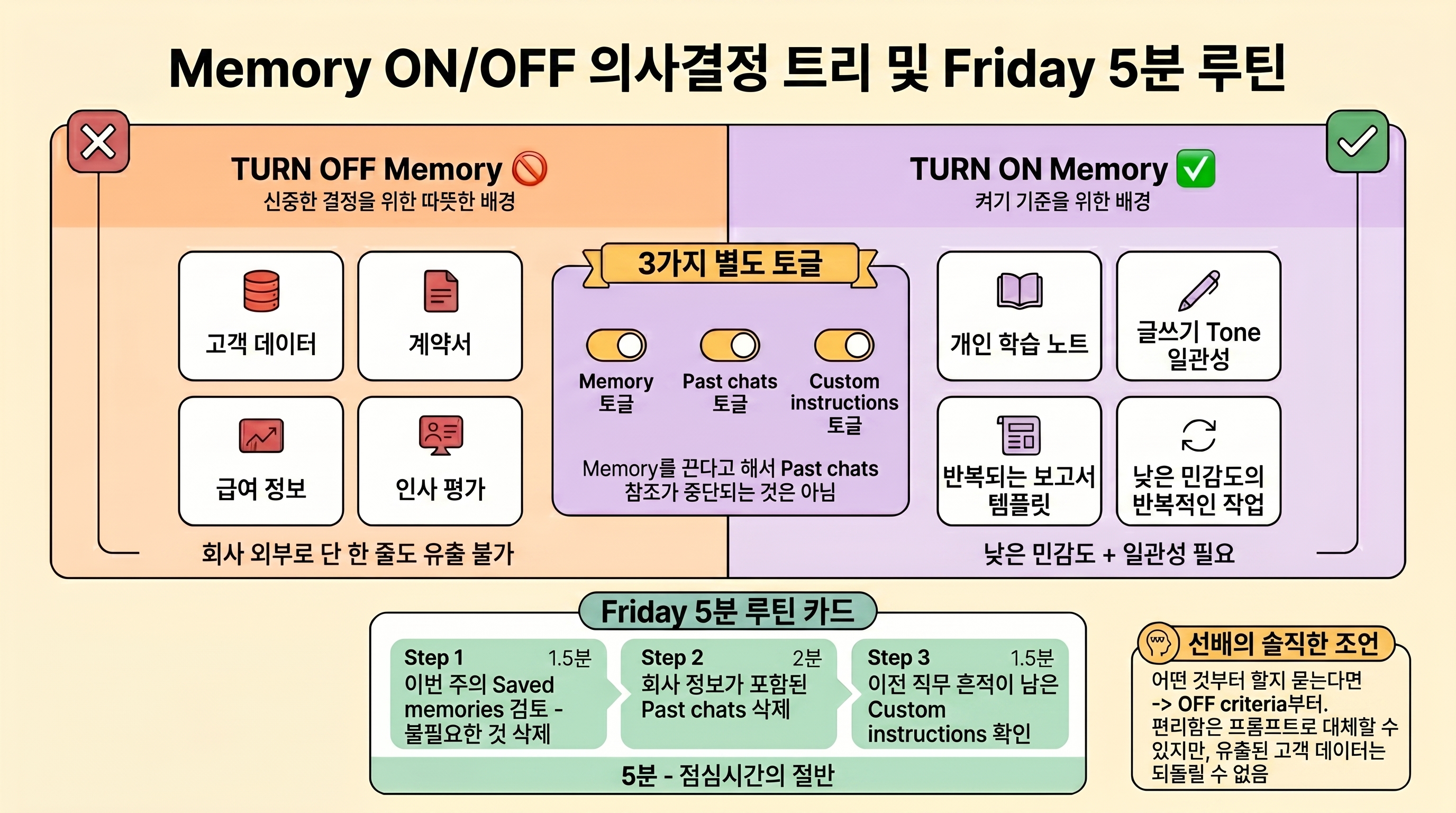
메모리 기능은 끄고 쓰는 자리와 켜고 쓰는 경우가 분명히 갈립니다.
끄는 자리는 고객 데이터·계약·연봉·인사고과처럼 회사 밖으로 한 줄도 새면 안 되는 정보예요. 켜는 자리는 개인 학습 정리, 글쓰기 톤 유지, 반복되는 보고서 양식처럼 민감도가 낮으면서 일관성이 필요한 작업이지요.
또 한 가지 흔한 오해가 "메모리 기능을 꺼두면 출처 참조도 끝난다"인데, Past chats 와 Custom instructions 는 메모리와 별개 토글로 분리돼 있습니다. 셋 다 따로 점검해야 한다는 얘기예요.
저는 매주 금요일 퇴근 전 5분간 Sources 점검 루틴을 돌리고 있어요. 그 주에 쌓인 Saved memories 한 줄 한 줄 훑고, Past chats 중 회사 정보가 섞인 채팅은 삭제, Custom instructions 에 옛 직무 흔적이 남아 있는지만 확인하면 끝입니다. 점심 시간 절반도 안 걸려요.
마치며
둘 중 어느 쪽이 먼저냐고 물으면, 저는 망설임 없이 "끄는 자리"부터라고 봅니다. 켜는 자리의 편리함은 어차피 메모리 없이도 프롬프트 한두 줄로 대체할 수 있지만, 한 번 새어 나간 고객 정보는 그 어떤 출처 점검으로도 되돌릴 수 없으니까요. 출처 보기 기능은 분명 환영할 변화지만, 그 화면이 보여주는 5개가 전부가 아니라는 단서를 OpenAI가 직접 달아둔 이상, 점검의 무게추는 결국 사용자 쪽으로 넘어왔다고 보는 게 정확합니다.
'AI 도구 리뷰 > ChatGPT' 카테고리의 다른 글
| 챗GPT Pulse Plus 확대, 한국 직장인이 한 주 켜본 후기 (0) | 2026.06.17 |
|---|---|
| GPT-5.5 Instant 환각 52.5% 감소, 일감 6개로 검증한 일주일 (0) | 2026.05.24 |
| 챗GPT 엑셀 초보자 1주일 검증, 직장인이 발견한 솔직한 한계 (0) | 2026.05.13 |
| "내 동료의 AI"가 더 무서워졌다, GPT-5.5 실전 활용 후기 (1) | 2026.05.09 |