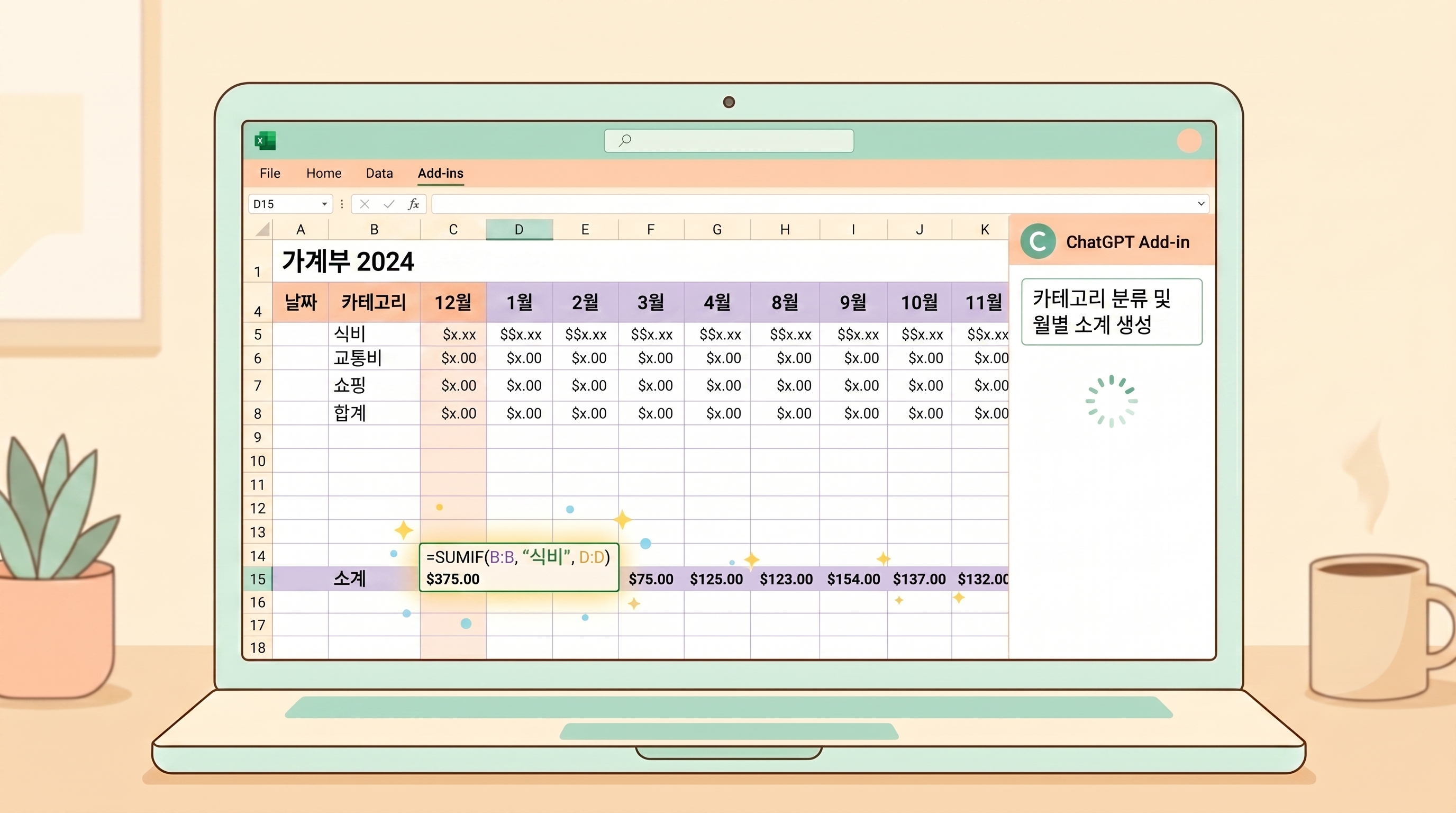
엑셀에 챗GPT를 연동하는 애드인이 인기를 끈다는 소식을 듣고, 13개월 치 쌓아둔 가계부 파일을 통째로 열어 1주일 동안 테스트해봤어요. 해보니 놀라운 지점과 아쉬운 지점이 동시에 보였습니다.
참고로 최근(5월 초) OpenAI에서 공식 'ChatGPT for Excel'을 출시하기도 했는데요. 제가 이번에 테스트한 건 그전부터 널리 쓰이던 챗GPT API 기반의 서드파티 애드인이에요. 공식 툴과는 또 다른 매력이 있더라구요.
서드파티 애드인 설치, 가계부 13개월치로 첫 테스트
엑셀 상단 메뉴 '삽입 > 추가 기능'에서 검색해 보면 여러 외부 개발사의 챗GPT 애드인들을 쉽게 찾을 수 있어요. 일정 사용량까지는 별도 비용 없이 기본 기능을 가볍게 써볼 수 있습니다. 구글 시트(Google Sheets)용 확장 프로그램도 비슷한 방식으로 사용할 수 있는데, 보통 기본 한도 내에서만 무료로 제공되는 방식이라 확인이 필요해요.
설치하면 오른쪽 사이드바에 텍스트 입력창이 하나 생기는데, 인터페이스는 그게 전부입니다. 처음 보는 사람도 1분이면 익숙해질 만큼 단순해요. 첫 테스트는 13개월 치 가계부였어요. B2:E49 범위에 데이터가 뒤섞여 있었는데, "중복 항목 통합하고 월별 소계 만들어줘"라고 입력했습니다.
결과는 반반이었어요. 기본 정렬과 =SUMIF() 기반 월별 합계는 깔끔하게 나왔습니다. 수동으로 하면 두 시간은 걸릴 작업인데 15분 안에 끝났더라구요. 다만 피벗 테이블은 "직접 만들어드리기 어렵습니다"라는 안내와 함께 수동 절차 설명으로 대신했어요. 속도는 빠르지만 피벗까지는 못 만든다, 첫 작업에서 확인한 경계선이었습니다.
챗GPT 엑셀 애드인이 실제로 잘하는 것 4가지
일주일 써보면서 "이건 확실히 된다"는 작업 유형 네 가지가 윤곽을 잡았습니다.
- 자연어 수식 변환 "5만 원 이상 지출만 찾아줘"라고 입력하면 =FILTER(A2:D50, D2:D50>=50000) 수식이 즉시 나옵니다. (참고로 FILTER는 엑셀 365나 2021 이상에서만 돌아가는 최신 함수예요!) 함수 이름조차 몰랐는데 자연어로 설명했더니 수식이 뚝딱 나오더라구요. 함수 외워서 쓰는 사람과 결과가 거의 같아지는 순간이에요.
- 데이터 정제 "A열 공백 제거하고 전화번호 형식 통일해줘" 같은 요청에 정규식이 들어간 수식을 뽑아줍니다. 수동으로 처리하면 한 열에만 30분은 잡아먹는 작업인데, 한 번에 끝내줬어요.
- 조건부 서식 자동 설정 "5만 원 이상은 빨간색으로 표시해줘"라고 하면 조건부 서식 규칙까지 자동으로 잡아줍니다. 메뉴 경로 찾아다니며 직접 설정하는 번거로움이 사라지거든요.
- 기초 차트 생성 데이터 범위 선택 후 "월별 지출 막대 그래프 만들어줘"라고 하면 차트가 나옵니다. 다만 축 라벨이 영문('Jan', 'Feb' 등)으로 나오는 경우가 많아서 한국어 환경에서는 수동 수정을 한 번 거쳐야 했어요.
개인적으로는 자연어 수식 변환과 데이터 정제가 가장 실용적이었어요. 실제로 제가 엑셀을 쓰면서 가장 자주 손이 가는 부분도 이 두 가지더라구요.

엑셀 잘하는 사람과의 격차, 여전히 남는 자리
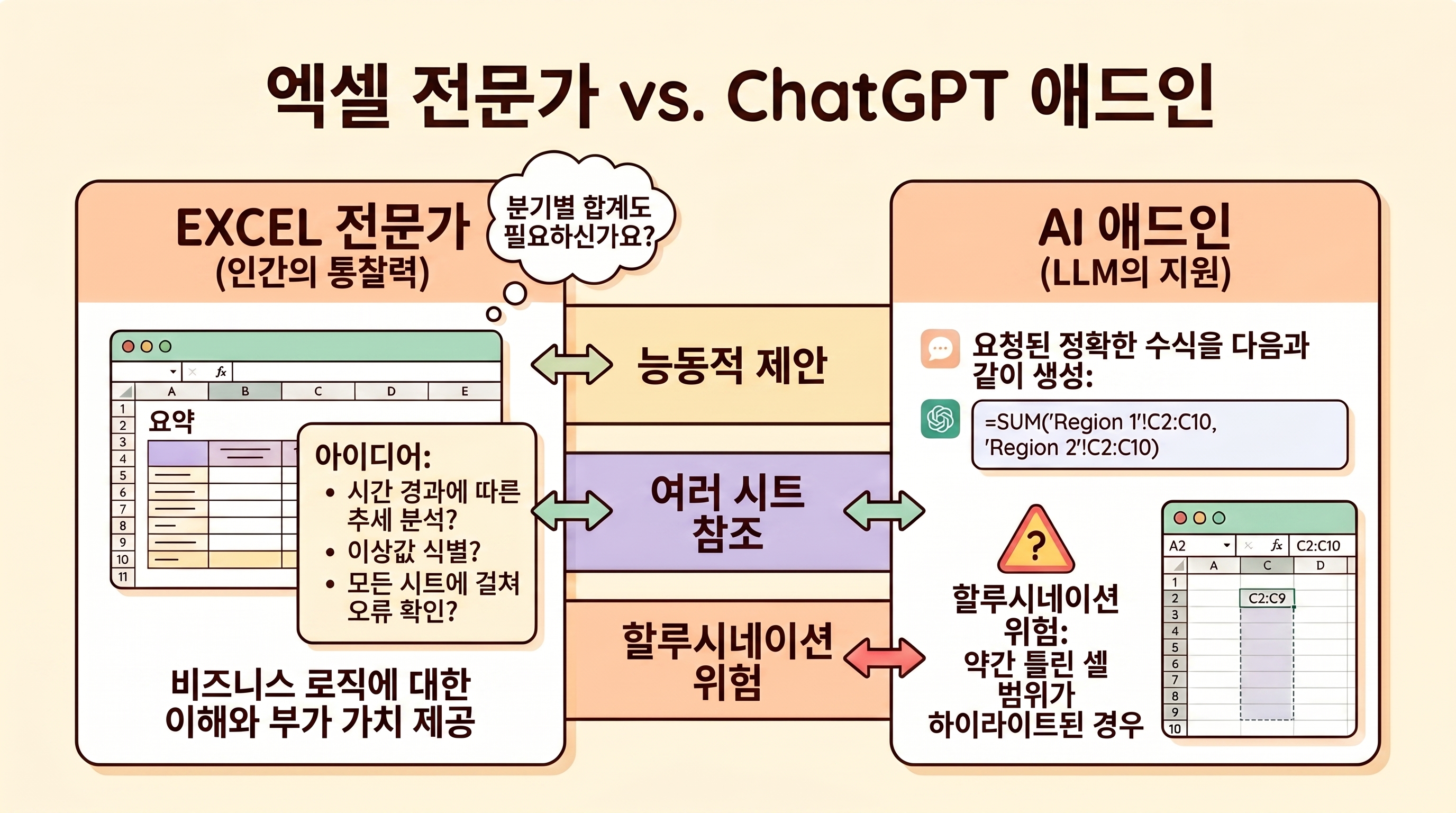
속도 면에서는 압도적이에요. 하지만 1주일 써보고 나서, "엑셀 잘하는 사람을 대신"하기에는 아직 못 미치는 자리가 뚜렷하게 보였습니다.
- 능동적인 제안의 부재: 전문가는 "분기별 합계도 필요하세요?"라고 역질문을 하지만, AI는 시킨 것만 정확히 처리해요.
- 복잡한 시트 간 참조: 시트 두세 개를 연결해서 분석해달라고 하면 오류가 잦거든요. 여러 데이터를 넘나드는 업무에는 아직 의존하기 어려운 편입니다.
- 환각 현상의 위험: 수식 모양은 그럴싸한데 계산 범위가 한두 셀씩 틀리게 잡힌 경우가 있었습니다. 출력된 수식을 적용하기 전에 실제 값을 눈으로 한 번 훑어보는 게 안전합니다.

엑셀 AI 시대, 명령어 설계가 새 실력입니다
이런 애드인을 쓰면서 생각이 바뀐 게 하나 있어요. 처음엔 "이거 쓰면 엑셀 배울 필요 없겠다"고 생각했습니다. 근데 막상 써보니 정반대더라구요.
"알아서 잘 해줘"는 결과가 나빴어요. "B2:E49 범위의 카테고리별 월별 합계를 D열 기준으로 집계해줘"처럼 구체적으로 쓸수록 결과가 정확해졌습니다. 데이터 구조를 이해해야 좋은 질문이 나온다는 사실이죠.
특히 회사 데이터를 올릴 때는 보안 쪽을 꼭 확인하셔야 합니다. 마이크로소프트의 코파일럿(Copilot)은 기업용 데이터 정책이 명확하지만, 이런 서드파티 애드인은 개발사마다 방침이 다를 수 있거든요. 그렇기에 개인 데이터와 업무 데이터를 구분해서 쓰시는 게 안전해요.
어쨋든 사용해보며 느낀점은, 함수를 외우던 시간이 줄었고, 그 자리에 "이 데이터로 무엇을 물어볼 것인가"를 고민하는 시간이 들어섰다는 것입니다. 더 구체적인 질문을 설계하는 쪽이 확실히 더 좋은 결과를 뽑아낸다는 것만 기억하면 AI로 활용하는 엑셀, 마스터입니다.
'AI 도구 리뷰 > ChatGPT' 카테고리의 다른 글
| 챗GPT Pulse Plus 확대, 한국 직장인이 한 주 켜본 후기 (0) | 2026.06.17 |
|---|---|
| 챗GPT Memory sources 출처 보기, 한국 직장인이 검증할 자리 5가지 (0) | 2026.05.30 |
| GPT-5.5 Instant 환각 52.5% 감소, 일감 6개로 검증한 일주일 (0) | 2026.05.24 |
| "내 동료의 AI"가 더 무서워졌다, GPT-5.5 실전 활용 후기 (1) | 2026.05.09 |