
월요일 아침 9시, "지난주 클라이언트 메일 답장 필요한 것만 추려줘" 한 줄을 던졌더니 챗GPT(ChatGPT)가 진짜로 받은편지함을 뒤져 답을 내놓더라고요. 그 순간 살짝 소름이 돋았습니다.
지난주에 챗GPT 유료 플랜에서 메모리 + Gmail 연동을 한 주 켜놓고 굴려봤습니다. 한국 직장인 입장에서 어디까지 손에 잡혔고 어디서 멈췄는지, 솔직하게 풀어보려 합니다.
5월 챗GPT 메모리 업데이트, 뭐가 달라졌나
이번 업데이트의 핵심은 두 가지입니다. 첫째는 응답 하단에 새로 붙은 "Memory Sources" 아이콘이에요. 답변의 근거가 된 과거 대화, 저장된 메모, 연결된 Gmail 출처를 한 곳에서 확인하고 개별 삭제·수정할 수 있게 됐습니다.
둘째는 자동 출처 끌어오기입니다. 예전엔 메일 본문을 직접 붙여넣어야 했는데, 이제는 "어제 오후 4시 이후 받은 메일 중 답장 필요한 것 추려줘" 같은 자연어 한 줄에 챗GPT가 직접 받은편지함을 뒤져 답을 만들어냅니다. 별도 Agent Mode를 켜지 않아도 일반 채팅 창에서 메모리와 연결된 앱 출처를 자동으로 참조해주는 점이 큰 변화예요. "어시스턴트"에서 한 발 더 나아가 "비서" 포지션으로 올라간 느낌이지요.

유료 플랜(Plus, Pro, Team, Enterprise) 전용이라 무료 사용자는 사용할 수 없습니다. 월 $20짜리 Plus 기준으로 이번 주 켜봤어요.
Gmail 연동 설정과 Read-only 권한 범위
설정 경로는 단순합니다.
- 챗GPT 좌측 하단 프로필 → Settings → Connected Apps(Connectors)
- 목록에서 Gmail 옆 "Connect" 버튼 클릭
- 구글 OAuth 인증 창에서 계정 선택 후 권한 승인
권한 범위는 "Read-only"로 묶여 있어서 메일 발송·삭제·수정은 아예 불가능합니다. 읽기, 요약, 검색, 답장 초안 작성까지가 끝이에요. 처음 켤 때 한 번 더 확인하시면 마음이 편할 것 같습니다.
연동 해제 경로도 세 군데를 알아두시면 좋습니다. Connected Apps 설정에서 Gmail 끊기, Memory 안에서 개별 출처 삭제, 마지막으로 구글 계정 보안 페이지에서 외부 앱 권한 회수. 세 군데가 다 따로 관리되니까 진짜로 끊으시려면 세 곳을 다 거치셔야 하는 구조예요.

회사 Workspace 계정은 관리자가 서드파티 앱 차단을 걸어둔 경우가 많아서, 인증 자체가 막힐 수 있어요. 저도 회사 계정으로는 인증이 막혔고, 개인 Gmail로만 연결할 수 있었습니다. 외주·사이드 프로젝트 메일을 개인 Gmail로 받는 분들에게 결이 맞는 기능입니다.
한 주 굴려본 활용 사례 5가지, 메일 비서가 될까
1. 메일 요약 + 답장 초안 자동 작성
가장 손에 잡힌 자리입니다. "어제 오후 4시 이후 받은 메일 중 답장 필요한 것만 추려서, 각 메일에 비즈니스 톤 답장 초안 같이 줘"라고 던지면, 받은편지함을 직접 훑어 메일 3~4통과 초안을 한 화면에 깔아주더라고요. 비즈니스 톤 초안 품질은 그대로 보내기 살짝 빠듯하지만 80% 정도는 살려 쓸 수 있는 수준이었습니다.
2. 일정 정리는 표까지, 캘린더 등록은 X
여러 메일 본문에서 회의 시간·장소를 뽑아 표로 정리하는 건 매끄러웠습니다. 다만 구글 캘린더에 자동 등록되는 기능은 없어요. 표를 보고 직접 옮겨 적어야 합니다. 이 부분은 노션 AI나 슈퍼휴먼(Superhuman)이 더 매끄러운 지점이지요.
3. 영문 뉴스레터 요약
생각보다 잘 됩니다. Stratechery, Pragmatic Engineer 같은 영문 뉴스레터 한 주치를 "이번 주 핵심만 한국어로 5줄씩"이라고 던지면 출근길 10분에 다 읽을 수 있는 분량으로 압축해줘요.
4. 한컴 첨부파일은 완전히 못 잡음
한국 직장인 입장에서 가장 아쉬운 대목입니다. PDF는 일부 파싱되는데, hwp 파일은 아예 못 읽었어요. 공공기관·법무 자료가 hwp로 오는 직장인이라면 이 기능은 사실상 0점이라고 보시면 되겠습니다.
5. 과거 메일 검색에서 "메모리 오염" 발생
이게 제일 신경 쓰였습니다. "A 프로젝트 진행 상황 정리해줘"라고 했더니, 작년에 종료된 프로젝트 메일까지 끌어와서 마치 진행 중인 것처럼 섞어 답했어요. 1년 전 메일까지 참조하는 게 강점이면서 동시에 약점이 되는 셈입니다.

개인적으로는 이 도구를 메일 비서가 아니라 "읽지 못한 메일 분류기" 로만 한정해서 쓰는 쪽이 한 주 굴려본 결론이었어요. 답장은 결국 사람이 다시 만져야 하고, 일정은 캘린더에 직접 옮겨야 하니까요.
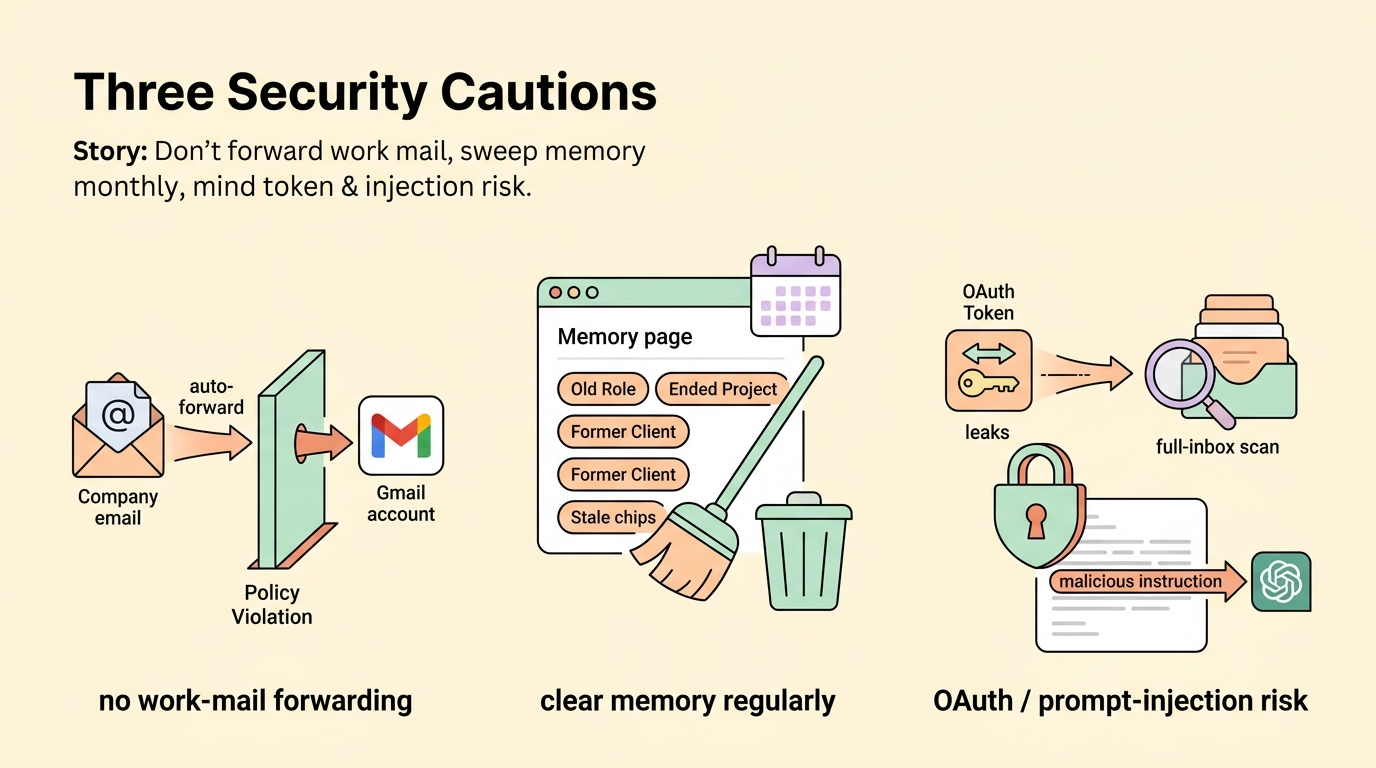
메모리 오염·OAuth 보안, 잡아야 할 주의점 3가지
1. 회사 메일 포워딩은 절대 금지
회사 메일을 개인 Gmail로 자동 전달해놓고 연동하면, 사내 보안 규정 위반에 걸릴 수 있어요. 2023년 삼성전자 사례 이후 외부 AI 연결을 차단한 기업들이 잇따랐던 만큼, 이 대목은 진짜 조심하셔야 됩니다.
2. 메모리는 주기적으로 비울 것
예전 직책, 종료된 프로젝트, 옛 거래처 정보가 그대로 남아 현재 답변에 섞여 들어옵니다. 한 달에 한 번 정도 Memory 페이지에서 묵은 항목을 정리하시는 게 좋습니다. 저 같은 경우엔 일요일 저녁 5분을 그 자리에 묶어두고 있어요.
3. OAuth 토큰 탈취·프롬프트 인젝션 위험
토큰이 새면 받은편지함 전체 스캔 권한이 노출됩니다. 또 메일 본문에 심어진 악성 명령어가 챗GPT를 통해 실행될 가능성도 보안 업계에서 제기되고 있어요. 모르는 발신자가 많은 계정은 연동을 권하지 않습니다.
데이터 저장 위치도 한 줄 짚고 가야겠습니다. 개인 Plus 사용자의 데이터는 미국 서버에 인덱싱되는 것으로 알려져 있어요. 한국 데이터 레지던시 옵션은 Enterprise 플랜에만 제공되는 것으로 보입니다. 고객 개인정보·계약서·인사 자료를 다루는 계정은 이 한 줄만으로도 연동을 미루실 이유가 됩니다.
월 $20 켜둘 분 vs 꺼두실 분, 책상 위 메일함이 답
켜두면 손에 잡히는 케이스부터 말씀드리면, 개인 Gmail로 외주·사이드 프로젝트·뉴스레터를 주로 받는 1인 직장인이에요. 첨부파일이 거의 없고, 본문 텍스트 위주로 처리되는 메일함이라면 한 주에 30분에서 1시간 정도는 손에 잡히는 것 같습니다.
반대로 꺼두시는 게 나은 케이스도 분명합니다. 회사 메일을 개인 계정으로 전달받는 분, 고객 개인정보·계약서 같은 민감 정보를 자주 다루는 분, 그리고 한컴 첨부파일이 업무의 절반 이상인 분. 이 셋 중 하나라도 해당되면 지금 시점에서는 추천드리기 쉽지 않아 보이거든요.
같은 생태계 안의 구글 제미나이(Gemini)는 Workspace 통합이 더 매끄럽고 권한 마찰이 적은 편으로 보입니다. 메일 답장·일정 자동화에 특화된 슈퍼휴먼이나 노션 AI 쪽이 결이 더 맞는 분들도 분명히 계시지요. 도구를 어느 하나로 정하지 마시고, 본인 메일함에 쌓이는 자료 종류로 갈래를 나눠보시면 답이 보입니다.

한 주 끝낸 지금, 저는 Plus 결제를 유지하는 쪽으로 정했습니다. 개인 Gmail로 외주·뉴스레터가 주로 들어오는 1인 직장인이라 결이 맞았던 케이스예요. 다만 답장 초안이 그대로 보낼 수준은 아니었고, 표가 캘린더로 자동 연결되지 않았다는 두 가지는 끝까지 손에 남았습니다.
비서를 기대하고 켜시면 일주일 안에 해지하게 되고, 분류기로만 쓰시면 월 $20이 회수되는 도구. 그 차이를 알고 켜는 것과 모르고 켜는 것이 한 달 뒤 통장에 다르게 찍히게 됩니다.
'AI 도구 리뷰 > ChatGPT' 카테고리의 다른 글
| 챗GPT 슈퍼앱 후기 — 캔바·부킹닷컴·스포티파이를 대화창에서 굴려본 자리 (0) | 2026.07.01 |
|---|---|
| OpenAI Rosalind Biodefense, 한국 직장인이 알아두면 좋은 자리 5가지 (0) | 2026.06.22 |
| 챗GPT Pulse Plus 확대, 한국 직장인이 한 주 켜본 후기 (0) | 2026.06.17 |
| 챗GPT Memory sources 출처 보기, 한국 직장인이 검증할 자리 5가지 (0) | 2026.05.30 |
| GPT-5.5 Instant 환각 52.5% 감소, 일감 6개로 검증한 일주일 (0) | 2026.05.24 |